
主题
画布创作
一、画布整体介绍
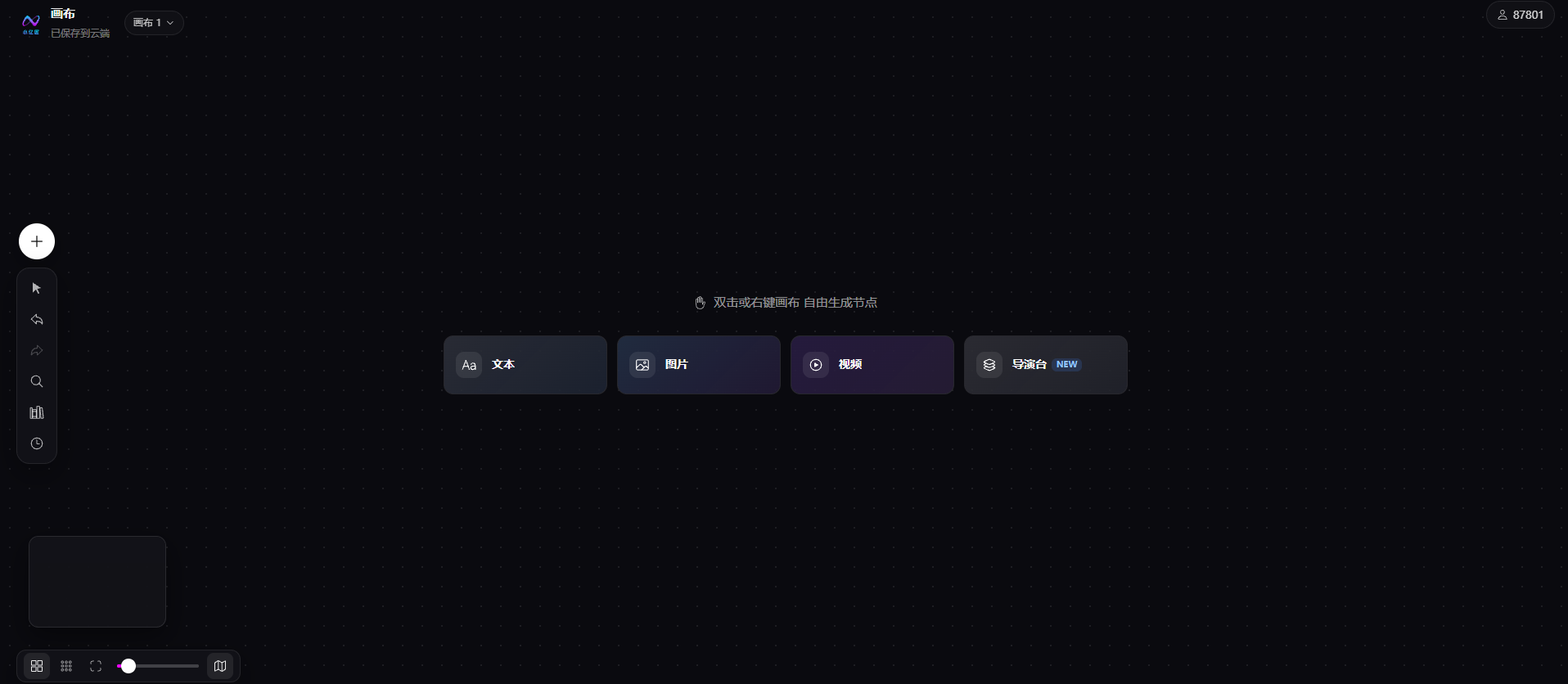
画布是平台可视化节点式拖拽编排工作台,核心用来自由搭建短剧分镜链路、管理图文视频素材、串联导演台分镜任务,支持自由排版、无限延展云端保存,所有操作自动云端存档,新建画布可做多剧集分文件夹管理。
操作触发两种方式:
- 左侧白色「+」加号按钮
- 直接双击画布空白区域
二、左上角【+ 添加节点】全菜单详解
点击左侧圆形白色加号,弹出添加面板,分为添加节点和添加资源两大板块。
2.1 功能节点
文本节点
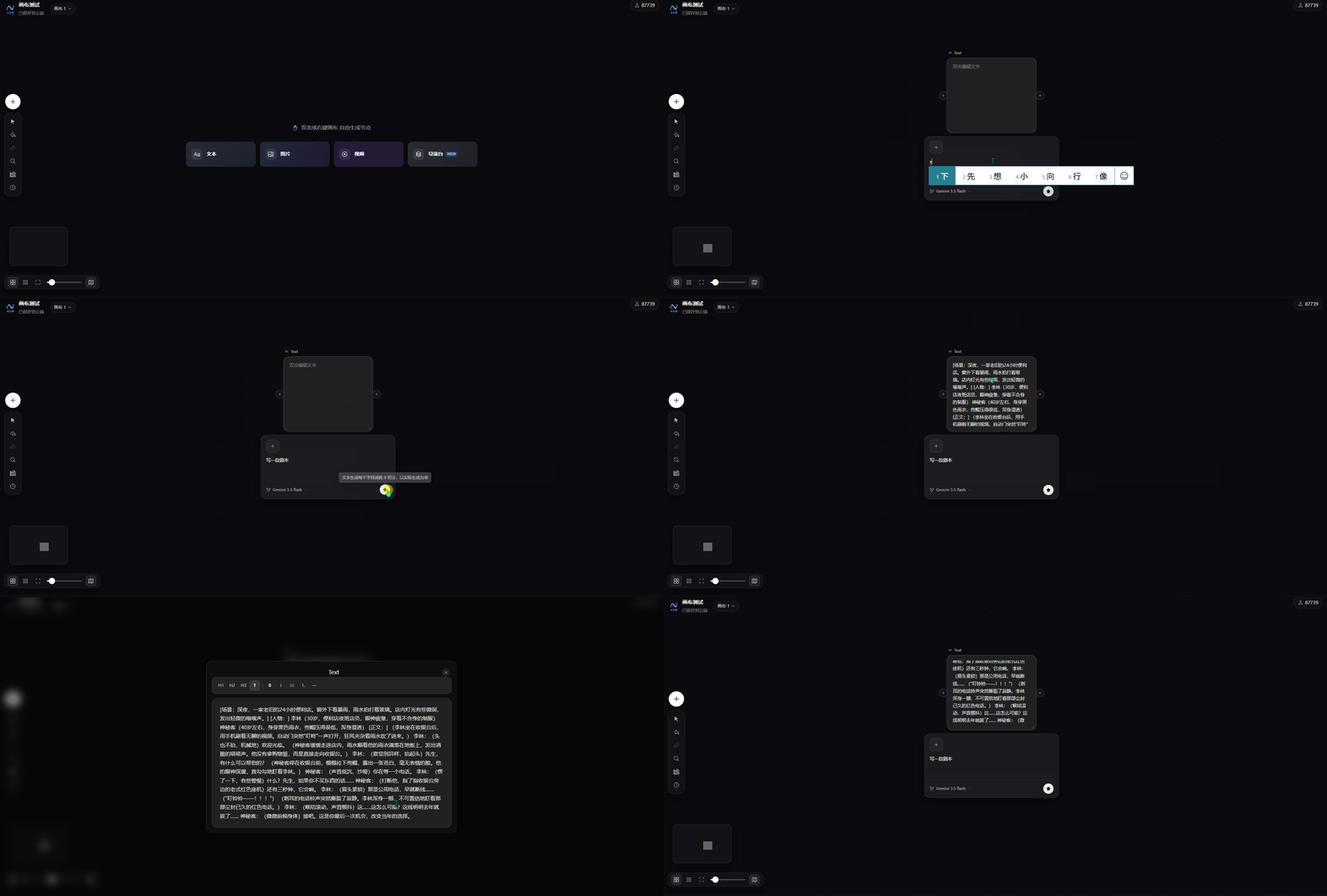
用于填写剧本片段、单镜台词、旁白字幕、拍摄备注、画面提示词、镜头要求备注,可自由拖动摆放。
生成的文本支持自由编辑 / 下载。
图片节点
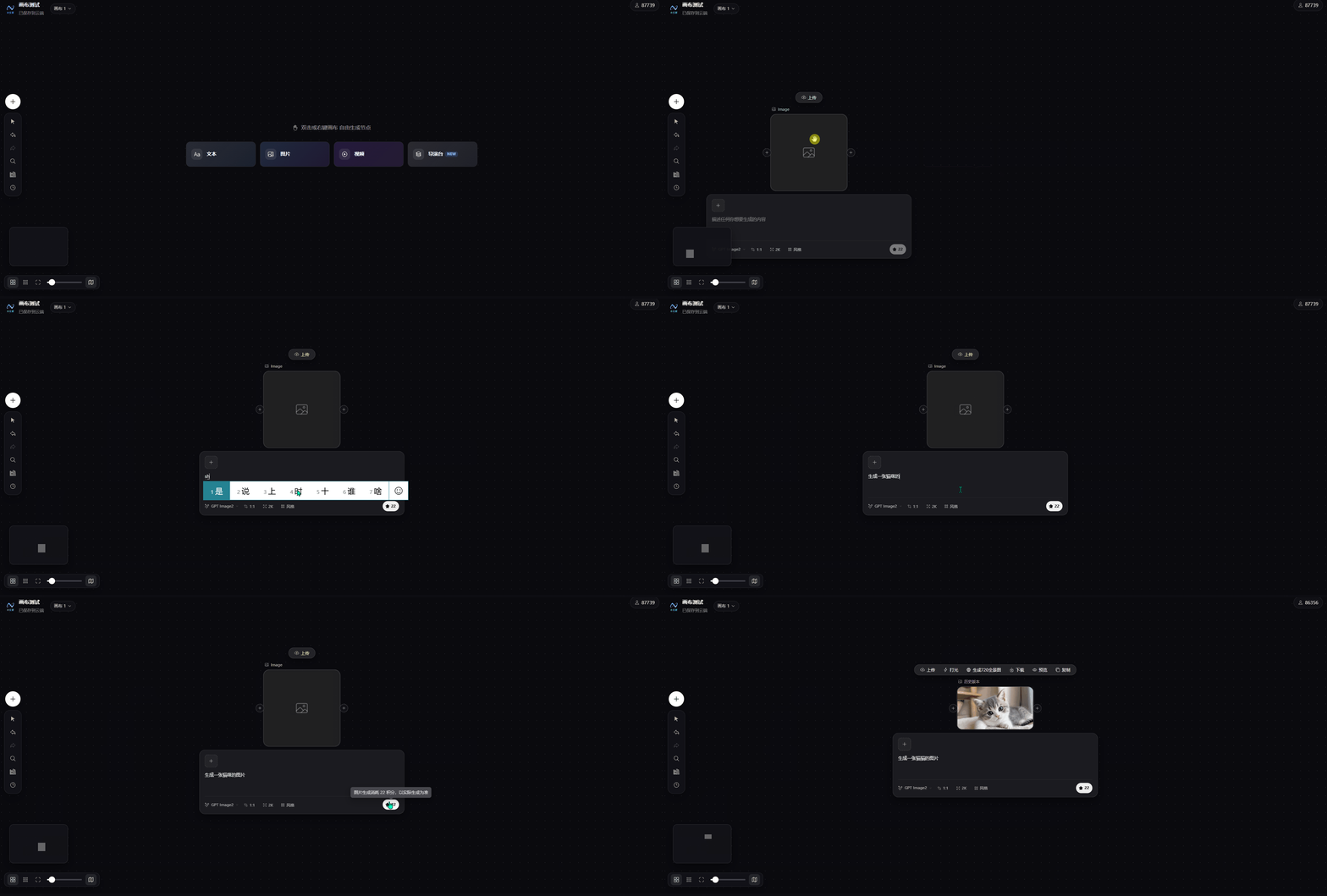
- 可上传本地参考图、人物设定图、场景氛围图等
- 可通过 AI 生成需要的图片
- 支持图片的下载 / 预览 / 复制
- 支持自动生成图片的 720 全景图效果

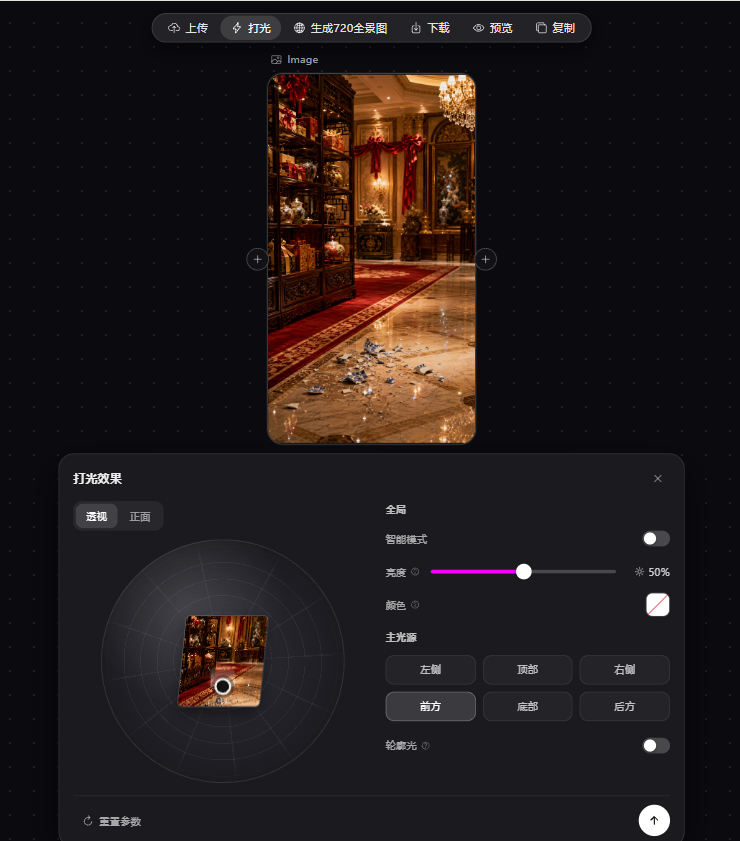
支持图片打光效果生成:
视频节点
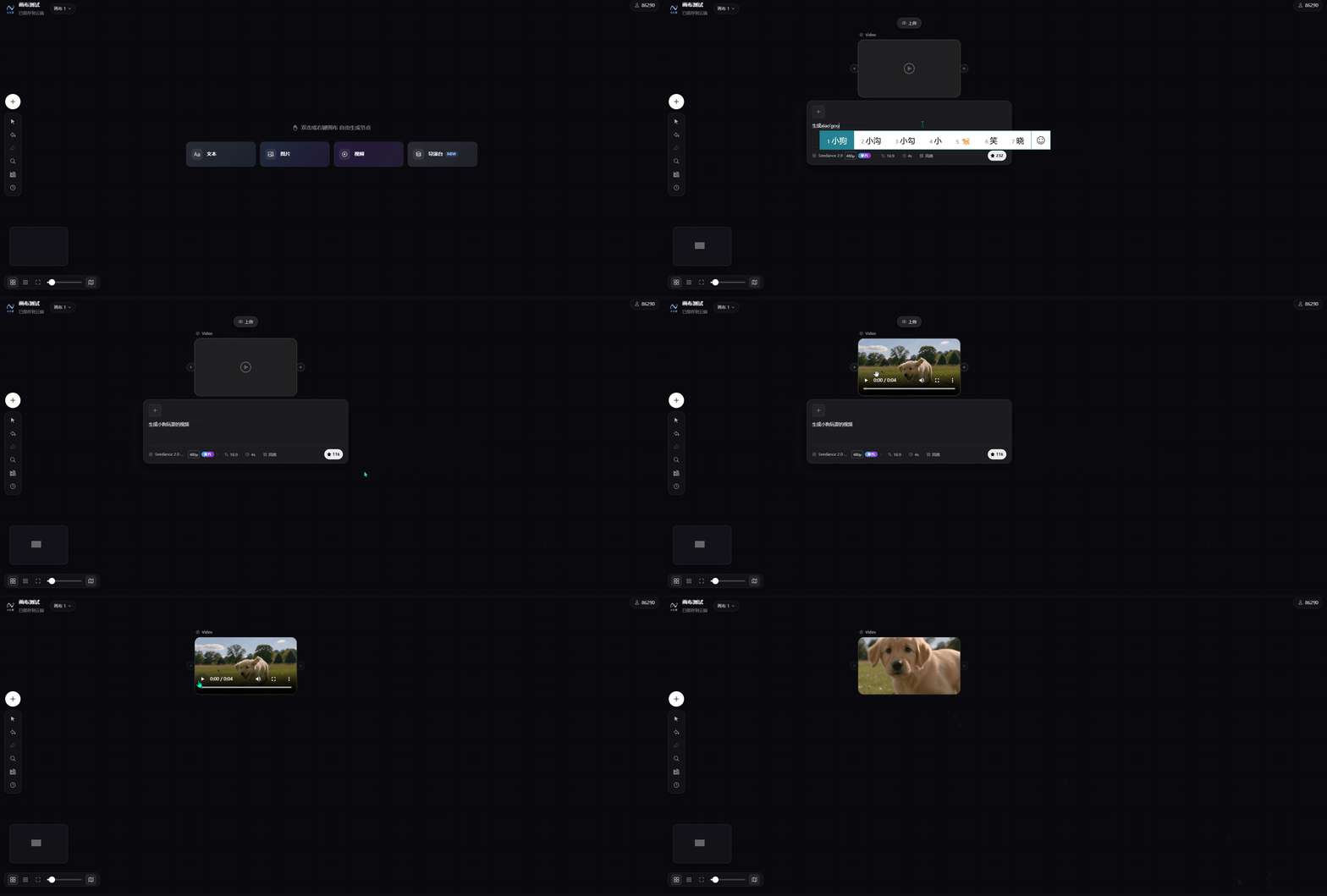
- 可上传本地视频素材
- 可通过 AI 生成需要的视频(文生视频 / 参考图生视频)
- 支持视频的下载 / 预览 / 复制
导演台
通过三维可视化摆放场景、人物与拍摄机位,调节角色动作、校准镜头参数并截图导出分镜参考图,实现短剧镜头精准预演。详见 导演台。
2.2 添加资源 - 上传
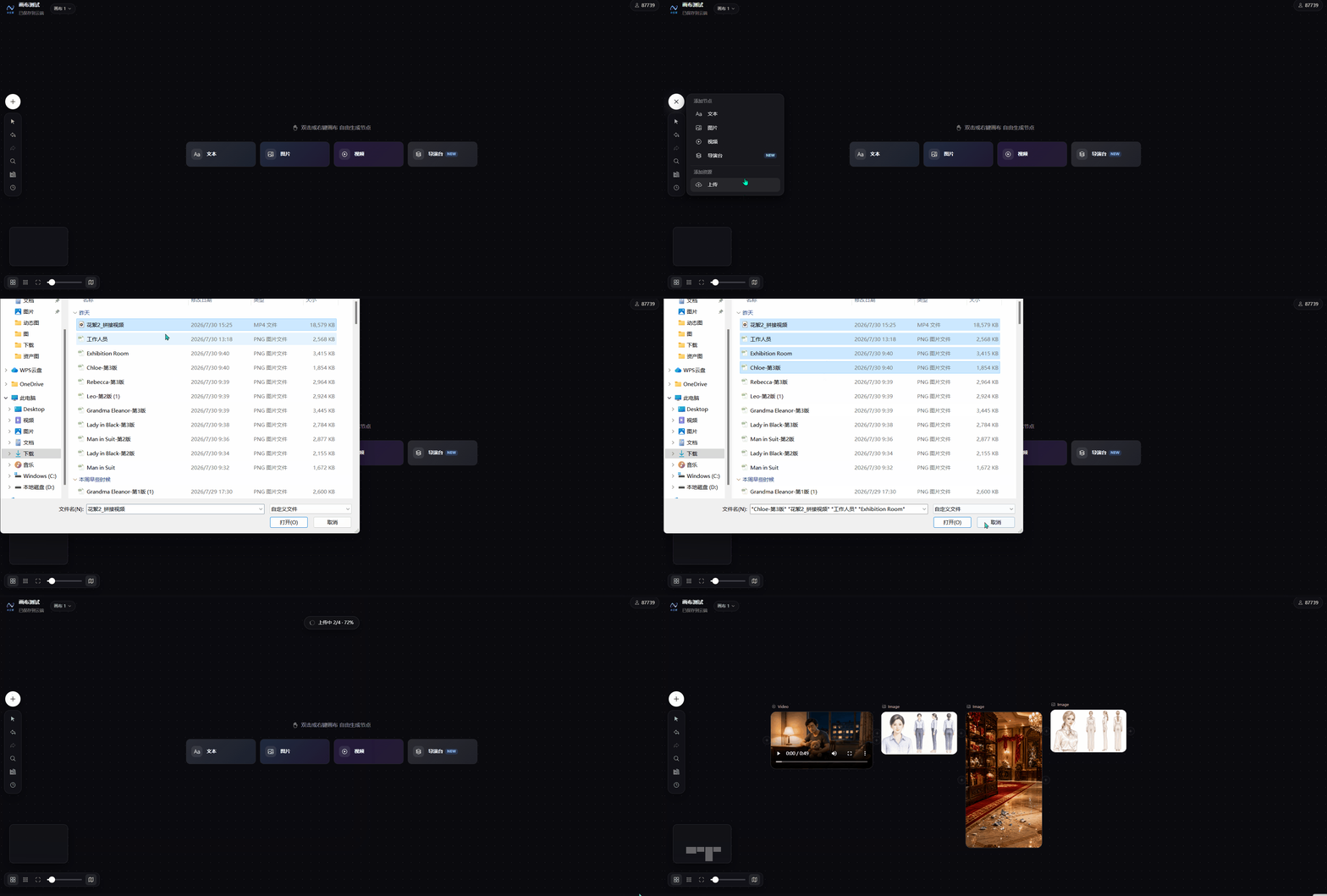
- 本地电脑直接上传图片、短视频文件(支持拖拽上传)
- 支持多个素材批量上传
- 可展示上传进度
- 上传后自动生成对应图片 / 视频节点,放置在画布中可随时拖拽调用
三、左侧竖向工具栏
1. 箭头图标 - 选择工具
点击展开两个子工具:
- 移动工具(V):默认工具,单击选中单个节点、框选多个节点,拖拽移动位置,拖拽节点边角可缩放大小,日常编辑首选
- 抓手工具(H):画布内容过多、超出可视窗口时,按住鼠标拖动整张画布平移浏览,不用反复缩放视图
2. 撤销
误操作删除、拖拽错位、内容写错,点击一步回退上一步操作。
3. 重做
撤销之后如需恢复内容,点击重做还原。
4. 适合屏幕
一键自动缩放画布比例,让画布内所有节点完整铺满当前屏幕可视范围,快速全局查看整体排版布局。
5. 素材库
自动收录当前画布所有已创建的图片、视频、导演台节点;顶部搜索框可输入关键词快速定位指定节点;画布为空时提示「画布暂无节点」,方便大批量分镜节点快速查找、管理。
6. 生成记录
分为【图片历史】【视频历史】两个标签页,存储在本平台通过 AI 生成的所有图片、成片视频。
重要提醒:系统生成记录仅保留 30 天,超期自动清理,完成后务必及时下载保存到本地;可直接从记录里把素材重新添加回画布使用。
四、底部状态栏功能
- 最左侧视图排布按钮:切换画布节点网格排布 / 自由散落排布模式
- 画布缩略多宫格:快速预览整张画布缩略总图,点击跳转对应区域
- 画面裁切框:局部框选放大编辑细节
- 白色滑动条:手动拉动放大 / 缩小画布,对单个导演台节点、图片节点做精细化微调
- 最右侧书页图标:多画布切换,可新建画布 1、画布 2……